Po co w ogóle energooszczędny komputer do pracy i gier?
Komputer, który pracuje po 8–12 godzin dziennie do pracy, a wieczorem służy do grania, przez kilka lat potrafi „przepalić” równowartość połowy jego ceny w rachunkach za prąd. Różnica między zestawem dobrze dobranym energetycznie a bezrefleksyjnie złożonym „na zapas” to czasem kilkadziesiąt złotych miesięcznie mniej na fakturze.
Jednocześnie energooszczędny komputer do pracy i gier zwykle jest chłodniejszy i cichszy. Mniej ciepła do odprowadzenia oznacza niższe obroty wentylatorów, mniej szumu z obudowy i zasilacza oraz wyższy komfort przy biurku, zwłaszcza latem. To też mniejsze obciążenie dla podzespołów, a więc dłuższa żywotność.
Rachunki za prąd przy codziennej pracy i wieczornym graniu
Najprostszy scenariusz: 8 godzin pracy w trybie biurowym, 2–3 godziny gier wieczorem, tak przez większość dni w roku. Taki profil oznacza tysiące godzin rocznie. Nawet różnica 80–120 W w średnim poborze mocy między dwoma konfiguracjami, pomnożona przez ten czas, daje odczuwalną różnicę na rachunkach.
Komputer biurowo-gamingowy nie pracuje cały czas na 100%. Gros czasu to pulpit, przeglądarka, Office, komunikatory. Jeśli zestaw w spoczynku i lekkim obciążeniu bierze 40–60 W zamiast 120–150 W, oszczędność pojawia się każdego dnia, niezależnie od tego, czy akurat grasz.
Rachunki za prąd a gaming nie są już abstrakcyjnym hasłem. Przy obecnych cenach energii i mocnych GPU potrafi być realnym kryterium wyboru: czy warto kupić kartę z TDP 300 W, jeśli grasz w 1080p i nie masz monitora 240 Hz?
Hałas, temperatura i komfort pracy przy biurku
Większa ilość zużywanej energii to więcej ciepła, które musi zostać odprowadzone. W praktyce oznacza to głośniejsze wentylatory karty graficznej, procesora, obudowy i zasilacza. Przy pracy kilka godzin dziennie ten szum potrafi być bardziej męczący niż sama treść pracy.
Efektywny energetycznie komputer do pracy i grania pozwala utrzymać temperatury CPU i GPU niżej przy tych samych poziomach wydajności. To często kwestia mądrze dobranego limitu mocy, dobrego chłodzenia i rozsądnej obudowy, a nie tylko nominalnej mocy podzespołów.
Niższe temperatury to też mniejsze ryzyko throttlingu, czyli obniżania zegarów przez procesor lub GPU, gdy robi się zbyt gorąco. Zestaw z mniejszym poborem energii jest stabilniejszy, nawet jeśli stoi w cieplejszym pokoju lub w mniej idealnych warunkach cyrkulacji powietrza.
Kontekst 2025: droższa energia i dłuższa żywotność sprzętu
W 2025 roku wysokie ceny energii elektrycznej to realny problem, a nie teoretyczna obawa. Dotyczy to szczególnie osób pracujących zdalnie, które spędzają przy komputerze większość dnia, oraz graczy korzystających z wymagających gier codziennie po pracy.
Do tego dochodzi rosnąca świadomość ekologiczna. Komputer to urządzenie, które stoi w domu latami i pracuje po kilka godzin dziennie. Wybór rozsądnego zestawu o niższym poborze energii ma większy wpływ na bilans zużycia prądu niż jednorazowa wymiana żarówki na LED.
Sprzęt pracujący w niższych temperaturach zużywa się wolniej: kondensatory, sekcja zasilania, wentylatory, łożyska. W praktyce oznacza to, że energooszczędny komputer do gier i pracy ma większą szansę dożyć do momentu, kiedy faktycznie będzie go warto wymienić ze względu na wydajność, a nie awarie.
Kiedy energooszczędność ma sens, a kiedy stawiać na czystą wydajność
Energooszczędność najbardziej opłaca się tam, gdzie komputer pracuje długo na umiarkowanym obciążeniu: praca zdalna, biuro domowe, montaż wideo na kilka godzin, wieczorne granie. Jeśli odpalasz gry tylko w weekend, a w tygodniu komputer jest prawie wyłączony, waga aspektu energetycznego maleje.
Są też zastosowania, gdzie wydajność bez kompromisów jest priorytetem: profesjonalny montaż, renderowanie, obróbka 3D w konkretnych terminach. Wtedy bardziej opłaca się skończyć zadanie szybciej na mocniejszej maszynie, nawet jeśli chwilowe zużycie energii jest wyższe.
Racjonalne podejście na 2025 rok wygląda tak: szukasz konfiguracji, która daje potrzebną wydajność przy możliwie najniższym poborze energii. Nie idziesz w „maksymalne FPS za wszelką cenę”, tylko w możliwie wysokie FPS na wat, biorąc pod uwagę realne zastosowania.
Określenie własnych potrzeb – praca, gry, budżet i styl korzystania
Zanim padnie decyzja o podzespołach, trzeba uczciwie nazwać, jak ten komputer ma być używany. To jedyny sposób, żeby nie przepłacić za moc, której nie wykorzystasz, albo nie pójść w zbyt słaby zestaw „bo energooszczędny”.
Trzy typowe profile użytkownika komputera biurowo-gamingowego
W praktyce większość osób, które szukają energooszczędnego komputera do pracy i gier, da się wstępnie zaklasyfikować do jednej z trzech grup. Nie po to, by zamknąć cię w szufladce, ale żeby łatwiej dobrać kompromisy.
- Głównie praca, gry okazjonalnie – komputer służy do pakietu biurowego, przeglądarki, wideokonferencji, prostego montażu, grafiki 2D. Gry: kilka tytułów rocznie, raczej online (CS2, LoL, Valorant) lub starsze produkcje.
- Pół na pół praca i gry – w tygodniu normalne zadania biurowo-kreatywne, wieczorami i w weekendy gry w nowsze tytuły AAA. Ekran przynajmniej 1080p 144 Hz lub 1440p 75–165 Hz.
- Granie priorytetem, praca dodatkiem – komputer kupowany „pod gry”, praca biurowa jest przy okazji. Zwykle monitor 1440p, czasem 4K, wyśrubowane detale i oczekiwanie wysokich FPS.
Dla pierwszej grupy energooszczędny komputer do gier oznacza przede wszystkim niskie zużycie w trybie jałowym i przy lekkich obciążeniach, oraz kartę grafiki, która nie jest przewymiarowana. Dla trzeciej – rozsądne ograniczenie apetytu GPU przy zachowaniu wysokiej wydajności.
Czas pracy w ciągu doby – office, render, maratony w grach
Znaczenie ma nie tylko profil zadań, ale i czas pracy. Ktoś, kto odpala komputer na godzinę czy dwie dziennie, nie zobaczy dużej różnicy między zestawem 200 W a 350 W średniego poboru. Ktoś, kto trzyma PC włączony 12 godzin na dobę, już tak.
Trzy inne typowe scenariusze:
- Tryb „office” – 6–10 godzin dziennie: głównie przeglądarka, pakiet biurowy, komunikatory, Teams/Zoom. GPU w zasadzie się nudzi. Tu największą przewagę daje energooszczędny procesor, oszczędny zasilacz i sensowne zarządzanie zasilaniem.
- Tryb „twórca” – część dnia to obróbka zdjęć, wideo, CAD, kompilacje, renderowanie. Duże obciążenie CPU i często GPU, ale w blokach: 30 minut renderu, 40 minut pracy w interfejsie.
- Tryb „maraton gracza” – po pracy kilka godzin gier dzień w dzień, weekendy dłużej. Karta graficzna i procesor pracują niewspółmiernie długo na wysokich zegarach.
Im bliżej ci do „office” i „twórcy”, tym ważniejsze jest zużycie przy częściowym obciążeniu i w spoczynku. Im bliżej do „maratonu gracza”, tym większy sens ma analizowanie poboru mocy w grach i szukanie kompromisów FPS/W, limitu FPS i sprawnego chłodzenia.
Jakie gry i programy faktycznie będą używane
CS2, Valorant, League of Legends czy Fortnite w 1080p nie potrzebują topowego GPU, nawet jeśli oczekujesz wysokiej liczby klatek. Przy tych grach liczy się szybki procesor z dobrym pojedynczym wątkiem i ram, ale karta średniej klasy w zupełności wystarcza.
Różnie jest z symulatorami (np. wyścigi, lotnicze), strategiami w dużej skali, nowszymi tytułami AAA. Tam GPU potrafi dociągnąć do limitu mocy, szczególnie w 1440p i wyżej. Wtedy wybór między klasą kart (np. seria x060 vs x070) realnie przekłada się na pobór mocy i rachunki.
Po stronie pracy: Excel, Word i przeglądarka to co innego niż CAD, Blender czy duże projekty w programach do montażu. W pierwszym przypadku 6–8 rdzeni CPU to komfort, w drugim 12 i więcej rdzeni daje wymierne skrócenie czasu pracy pod obciążeniem.
Budżet, kompromisy i gdzie ciąć koszty
Budżet jest zawsze skończony. W kontekście energooszczędności sensowne jest cięcie przede wszystkim tam, gdzie relacja wydajności do watów jest kiepska: zbyt wysokie klasy GPU do danej rozdzielczości, przesadnie wyżyłowane procesory bez sensownego limitu mocy, nadmiarowe RGB i peryferia, które pracują stale.
Jeśli trzeba ciąć koszty, lepiej wziąć o półkę niższą kartę graficzną z niższym TDP, ale zostawić zasilacz z dobrą sprawnością (np. 80 Plus Gold) i solidne chłodzenie CPU. Lepszy cooler umożliwia spokojny undervolting i pracę przy niższym hałasie, a dobry zasilacz zmniejsza straty energii.
Praktyczny punkt odniesienia: zanim zdecydujesz się na wyższą klasę GPU lub CPU, sprawdź, czy nie jesteś limitowany monitorem. Jeśli ekran ma 1080p 75 Hz, inwestowanie w kartę do 240 FPS w 1440p nie ma sensu ani energetycznego, ani finansowego.
Jak czytać specyfikacje pod kątem energii – TDP, limity mocy, FPS na wat
Marketingowe oznaczenia nie ułatwiają życia. TDP, PL1, PL2, Total Board Power – bez zrozumienia tych pojęć trudno świadomie dobrać energooszczędny komputer do gier i pracy.
Czym jest TDP i dlaczego nie mówi całej prawdy
TDP (Thermal Design Power) to teoretyczna ilość ciepła, jaką musi być w stanie odprowadzić system chłodzenia, by procesor lub GPU działał zgodnie ze specyfikacją. Nie jest to zawsze realny maksymalny pobór mocy, szczególnie w przypadku nowoczesnych CPU.
Producenci CPU (Intel, AMD) często ustawiają procesory tak, że potrafią przekroczyć deklarowane TDP pod krótkotrwałym obciążeniem, jeśli płyta główna na to pozwala. Z kolei przy lekkiej pracy nowoczesne jednostki schodzą mocno poniżej TDP dzięki agresywnym trybom oszczędzania.
Dla użytkownika ważniejsze niż same TDP są realne pomiary poboru mocy w testach niezależnych. Dobrze jest porównywać nie tyle „TDP 65 W vs 125 W”, ile „średni pobór pod pełnym obciążeniem” i „pobór w idle” oraz przy typowych zadaniach (gry, renderowanie, praca biurowa).
Limity mocy CPU (PL1, PL2) i GPU (Total Board Power)
W procesorach Intela często spotyka się oznaczenia PL1 i PL2. W uproszczeniu:
- PL1 – docelowy średni limit mocy przy długotrwałym obciążeniu.
- PL2 – wyższy limit mocy, który procesor może chwilowo wykorzystać w krótkich „zrywach” (np. kilkadziesiąt sekund do kilku minut), jeśli chłodzenie pozwala.
Na wielu płytach głównych producenci domyślnie ustawiają PL1 = PL2 = wysoka wartość, żeby procesor wypadał lepiej w benchmarkach. To zwiększa pobór mocy i temperatury bez proporcjonalnego zysku wydajności. Na 2025 rok rozsądne jest ręczne ustawienie PL1/PL2 na niższe wartości, co często zmniejsza zużycie prądu przy minimalnej stracie wydajności.
W kartach graficznych istotny jest parametr Total Board Power (TBP) lub Total Graphics Power (TGP) – to przybliżony maksymalny pobór mocy całej karty. W praktyce, szczególnie w grach, realne zużycie zależy od limitu mocy w BIOS karta/sterowniku, rozdzielczości, ustawień graficznych i limitu FPS.
Wydajność na wat: FPS/W i punkty/wat w testach
Zamiast patrzeć wyłącznie na liczbę FPS, lepiej spojrzeć na stosunek FPS na wat. Dwie karty mogą dawać 10–15% różnicy klatek, ale jedna z nich pobiera przy tym o 40–50% więcej energii. To kiepska relacja, jeśli zależy ci na energooszczędnym komputerze do gier.
Analogicznie przy procesorach: warto szukać wykresów, gdzie recenzenci dzielą wyniki benchmarków przez średni pobór mocy, lub publikują wykresy „performance per watt”. Często okazuje się, że jednostki ze średniej półki mają bardzo dobry stosunek wydajności do poboru, a topowe modele są dużo mniej efektywne energetycznie.
Jeśli recenzja nie ma wprost FPS/W, można na oko porównać: karta A daje 115 FPS, karta B 130 FPS w tej samej grze, ale A pobiera średnio 200 W, a B 300 W. Różnica ~13% FPS za cenę 50% większego poboru prądu – ma to sens tylko w specyficznych scenariuszach.
W praktyce przy wyborze GPU i CPU opłaca się patrzeć na klasę niżej niż „top”. Średni segment często ma najlepszy stosunek FPS/W, a różnicę wydajności względem flagowców można zniwelować lekkim obniżeniem ustawień graficznych, DLSS/FSR czy limitem FPS zamiast gonienia za absolutnym maksimum.
Przy porównywaniu zestawów testy efektywności energetycznej są dziś równie ważne jak same wykresy FPS. Dwa pozornie podobne konfiguracje mogą mieć zupełnie inny profil zużycia: jedna „ciągnie” dużo w idle i przy lekkich zadaniach, druga jest agresywnie usypiana i większość dnia zużywa kilkanaście watów, a pełną moc wykorzystuje tylko w krótkich oknach obciążenia.
Dobór podzespołów pod kątem energii opiera się na trzech krokach: określeniu realnych zadań, ustaleniu sufitu poboru mocy, który jeszcze akceptujesz, oraz sprawdzeniu testów wydajności na wat dla CPU i GPU, które mieszczą się w tym limicie. Dopiero na końcu wchodzą w grę dodatki, jak obudowa, RGB czy rozbudowana sekcja zasilania płyty głównej.
Dobrze ustawiony i schłodzony komputer z sensownie dobranym limitem mocy, undervoltingiem i przemyślaną rozdzielczością monitora będzie pracował szybciej, ciszej i taniej niż teoretycznie „mocniejszy” zestaw z odblokowanymi limitami, który większość czasu i tak się nudzi przy biurku lub w lobby gry.
Procesor w 2025 roku – wybór energooszczędnego CPU pod pracę i gry
Jakie klasy procesorów faktycznie mają sens
W 2025 roku górna półka CPU jest projektowana pod rekordy w benchmarkach, a nie rozsądną efektywność energetyczną. Najlepszy stosunek wydajności do poboru mocy oferują zwykle modele ze środka stawki.
Do pracy biurowej i lekkiej obróbki komfort daje 6–8 rdzeni z wysokim taktowaniem jednego wątku. Do montażu wideo, renderu i cięższych kompilacji lepiej celować w 12–16 wątków, ale bez przesadnego TDP.
Modele z „odblokowanym” mnożnikiem w desktopie (seria K/X) mają sens tylko wtedy, gdy planujesz ręczną konfigurację limitów mocy i undervolting. W przeciwnym razie pracują zbyt agresywnie i bez realnej korzyści energetycznej.
Rdzenie „duże” i „małe” – jak to wpływa na zużycie
Nowe CPU korzystają z mieszanki rdzeni wydajnych i energooszczędnych. System potrafi przerzucać lekkie zadania (przeglądarka, komunikator) na rdzenie o niskim poborze, a gry i render wrzuca na mocniejsze.
Przy dobrze skonfigurowanym systemie i aktualnym BIOS ta hybrydowość działa na plus: komputer w spoczynku i przy lekkiej pracy zużywa mniej, a pełna moc włącza się tylko wtedy, gdy naprawdę trzeba.
Jeśli zdarzają się problemy z przypisaniem zadań (np. gra „lubi” siedzieć na rdzeniach energooszczędnych), pomaga aktualizacja sterowników i systemu lub ręczne przypisanie procesu w menedżerze zadań.
Na koniec warto zerknąć również na: AI w medycynie i diagnostyce: wymagania prawne, ryzyka i odpowiedzialność za błąd — to dobre domknięcie tematu.
Undervolting i limity mocy w praktyce
Prosty sposób na niższe rachunki to ręczne ustawienie limitu mocy CPU w BIOS lub w oprogramowaniu producenta płyty. Obniżenie PL1/PL2 o 20–30% często niewiele zmienia w realnych FPS, a wyraźnie zmniejsza temperatury i pobór.
Undervolting to z kolei obniżenie napięcia przy zachowaniu podobnych zegarów. W wielu egzemplarzach można zdjąć kilka–kilkanaście procent napięcia bez niestabilności. Efekt: ten sam poziom wydajności, niższa moc i ciszej pracujące chłodzenie.
Dobrym testem stabilności po undervoltingu są dłuższe sesje w ulubionych grach i narzędzia typu Cinebench, OCCT czy testy wbudowane w programy do montażu.
CPU do laptopa vs CPU do desktopa
W laptopach TDP jest sztywniej zamknięte w ramach konstrukcji. Ten sam model procesora w cienkim ultrabooku i grubszym laptopie gamingowym może zachowywać się zupełnie inaczej, bo ma inny limit mocy i chłodzenie.
Przy wyborze laptopa pod kątem energii bardziej liczy się realna kultura pracy i pobór w testach recenzentów niż sama nazwa procesora. Dwa modele z tym samym CPU mogą mieć różne czasy pracy na baterii i inne temperatury.
W desktopie masz większą kontrolę. Możesz dobrać mocniejsze chłodzenie, lepszy zasilacz, ustawić sztywne limity mocy i undervolting. To zwykle daje lepszą efektywność przy dłuższych obciążeniach niż w laptopie z tym samym „modelem” procesora.
Karta graficzna – największy pożeracz prądu czy da się to okiełznać?
Dobór klasy GPU do rozdzielczości i odświeżania
Największe oszczędności zaczynają się przy rozsądnym dobraniu karty graficznej do monitora. Do 1080p i 60–75 Hz nie ma sensu kupować konstrukcji projektowanej pod 1440p/4K.
Jeśli grasz w 1440p przy 144 Hz, środek stawki z dobrym wsparciem technologii upscalingu (DLSS/FSR/XeSS) pozwala spokojnie utrzymać płynność bez wchodzenia w segment „flagowców” o dużo wyższym TGP.
Przeskok o jedną klasę wyżej często oznacza niewielki realny zysk komfortu (np. z 110 na 130 FPS), ale mocno podbija pobór. Znacznie sensowniejsze bywa ograniczenie FPS do poziomu monitora i trzymanie niższej klasy karty.
Profile wydajności, limit mocy i undervolting GPU
Nowoczesne sterowniki kart graficznych umożliwiają ustawienie profilu z limitem mocy. Obniżenie power targetu o 10–20% potrafi zmniejszyć pobór o kilkadziesiąt watów przy utracie kilku procent FPS.
Undervolting GPU działa podobnie jak przy CPU, ale zwykle daje jeszcze lepszy efekt. Ustawiasz niższe napięcie dla danego zegara, karta pracuje chłodniej, wentylatory kręcą się wolniej, a liczba klatek często pozostaje praktycznie taka sama.
Przykładowo karta, która na ustawieniach fabrycznych osiąga dany zegar przy 1,1 V, po undervoltingu może stabilnie działać przy 0,95–1,0 V. Na rachunku oznacza to konkretne oszczędności przy codziennych wielogodzinnych sesjach.
Synchronizacja pionowa, limit FPS i adaptacyjne odświeżanie
Gdy liczba klatek znacznie przekracza odświeżanie monitora, GPU często „mieli” obraz bez korzyści wizualnej. Włączenie limitu FPS lub adaptacyjnego odświeżania (G-Sync/FreeSync) stabilizuje obciążenie i zmniejsza skoki poboru.
Prosty ruch: ustawienie limitu FPS na poziomie odświeżania monitora (np. 144 FPS przy 144 Hz) lub minimalnie niżej. Karta ma wtedy mniej „pustej” pracy, a scena jest płynna i stabilna.
W grach esportowych część osób woli nielimitowane FPS dla minimalnego input laga. W pozostałych tytułach spokojnie można pracować z limitem, co jest rozsądnym kompromisem między energią a komfortem.
Tryby jakości obrazu a pobór energii
Różnica między „ultra” a „high” w wielu grach jest wizualnie niewielka, a GPU dostaje dzięki temu spory oddech. Obniżenie kilku najbardziej kosztownych efektów (cienie, odbicia, rozdzielczość SSAO) potrafi zrównać FPS kart z różnych segmentów.
Technologie skalowania obrazu (DLSS, FSR, XeSS) pozwalają renderować w niższej rozdzielczości i wyświetlać obraz w natywnej. W wielu tytułach tryby jakościowe dają praktycznie nieodróżnialny obraz przy wyraźnie niższym obciążeniu GPU.
Jeśli grasz w 4K, ale masz kartę ze średniej półki, opłaca się użyć trybu „Quality” w DLSS/FSR zamiast trzymać natywne 4K i zmuszać GPU do pracy na granicy możliwości.
Desktop, laptop, mini PC – która forma najbardziej opłacalna energetycznie?
Desktop: elastyczność i najlepsza kontrola nad energią
Komputer stacjonarny daje najwięcej opcji sterowania poborem: wybór zasilacza, chłodzenia, obudowy, a także łatwe modyfikacje undervoltingu i limitów mocy. Dobrze złożony desktop z kartą ze środka stawki potrafi być zaskakująco oszczędny.
Przy pracy biurowej i lekkich zadaniach zużycie energii przez nowoczesny zestaw bez dedykowanej grafiki często mieści się w kilkudziesięciu watach. W grach skoki są większe, ale przynajmniej masz możliwość ich świadomego ograniczenia.
Minusem jest to, że desktop zazwyczaj pracuje na zasilaniu z gniazdka przez wiele godzin dziennie. Zła konfiguracja (przegrzewające się GPU, zasilacz o niskiej sprawności, brak planów zasilania) potrafi mocno podbić rachunki.
Laptop: oszczędność, gdy nie grasz ciągle na pełnej mocy
Laptopy mają przewagę w scenariuszach, gdzie spora część dnia to praca na baterii lub z umiarkowanym obciążeniem. Producenci mocno optymalizują tryby oszczędzania w stanie spoczynku i przy pracy biurowej.
Jeśli grasz okazjonalnie, a reszta to praca „office”, rozsądny laptop z procesorem o niskim TDP i zintegrowanym GPU może być realnie tańszy w utrzymaniu niż desktop z mocną kartą, który czuwa w idle po kilka godzin dziennie.
W laptopach gamingowych problemem jest długotrwałe obciążenie w grach: wysokie TGP kart i ograniczone chłodzenie. Wtedy zużycie energii zbliża się do desktopa, a z racji słabszego chłodzenia bywa mniej efektywne.
Mini PC i NUC – kiedy to ma sens
Mini PC z nowoczesnymi CPU i zintegrowaną grafiką potrafią przy pracy biurowej, programowaniu czy lekkim montażu zużywać bardzo mało energii. Często mieszczą się w przedziale kilkunastu–kilkudziesięciu watów przy normalnym użyciu.
Ich ograniczeniem jest grafika 3D. Do gier esportowych w 1080p, prostych tytułów indie czy chmury (GeForce Now, Xbox Cloud Gaming) wystarczą, ale w wymagających AAA zjadają sporo energii przy niskich FPS.
Mini PC dobrze sprawdzają się jako stacje do pracy zdalnej, biurowej i lekkiej kreatywnej, a do gier lepiej dołożyć zewnętrzne GPU (eGPU) tylko wtedy, gdy faktycznie jest używane, lub korzystać z osobnej konsoli.
Reszta podzespołów, które potrafią cicho „kraść” energię
Zasilacz – sprawność ma znaczenie przez cały czas
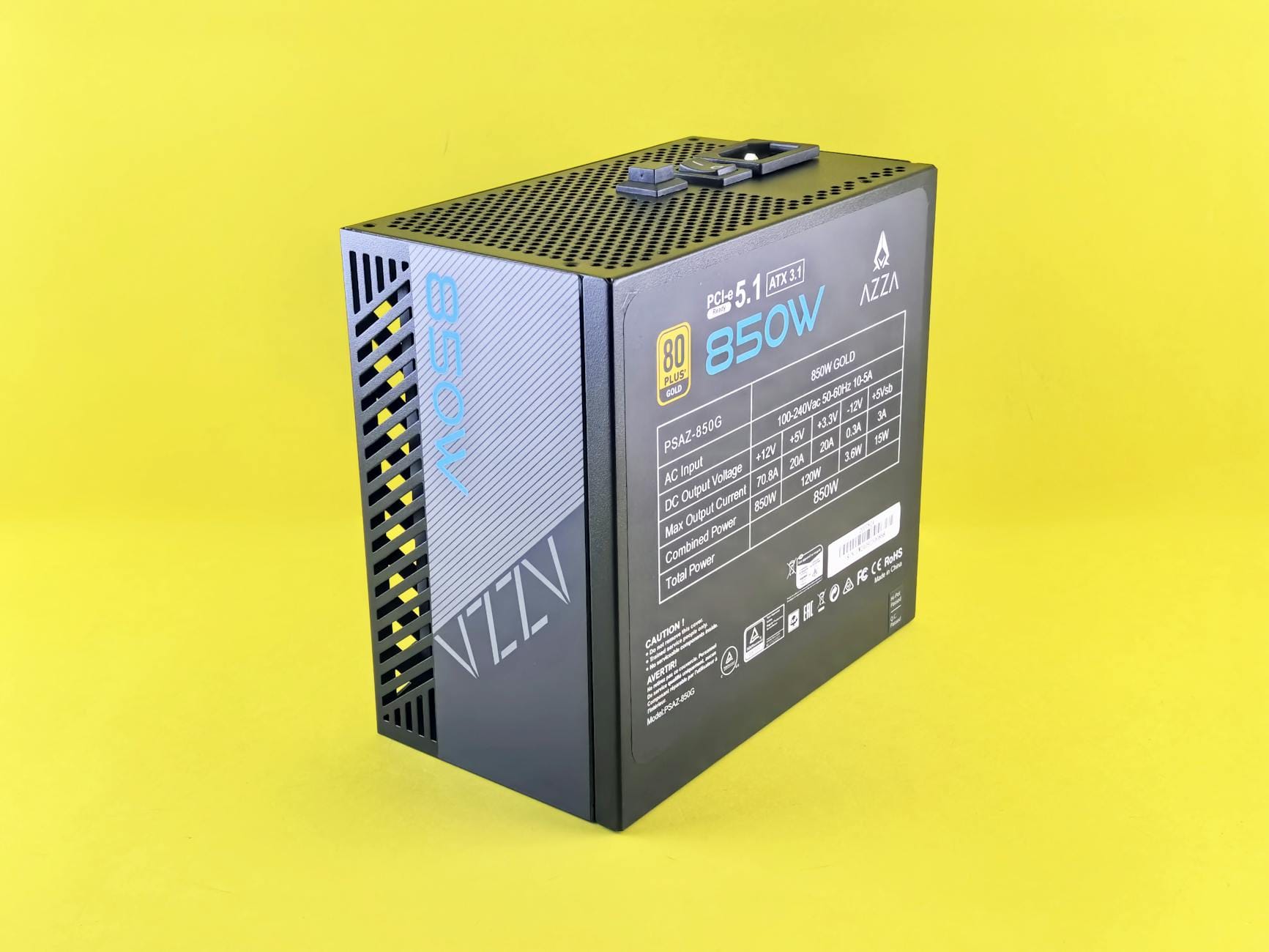
Zasilacz o wysokiej sprawności (80 Plus Gold i lepiej) ogranicza straty energii w cieple, szczególnie przy częściowym obciążeniu, typowym dla pracy biurowej. Różnica między tanim PSU a porządnym modelem kumuluje się miesiącami.
Nadmierne przewymiarowanie zasilacza nie ma sensu. Zestaw, który pod pełnym obciążeniem zużywa 400 W, nie potrzebuje PSU 1000 W. Dobrze jest celować w punkt, gdzie najczęściej używany zakres mocy wchodzi w obszar najlepszej sprawności zasilacza.
Większość nowoczesnych jednostek ma tryb półpasywny – przy niskim obciążeniu wentylator stoi, więc oprócz oszczędności energii zyskujesz ciszę.
Płyta główna i sekcja zasilania
Bogato wyposażone płyty główne z rozbudowaną sekcją zasilania, wieloma kontrolerami i dodatkowymi portami zużywają więcej energii niż proste konstrukcje. Różnice nie są ogromne, ale przy pracy 24/7 mają znaczenie.
Jeżeli nie korzystasz z wielu linii SATA, kilku kart rozszerzeń czy topowych funkcji OC, wystarczy tańsza płyta ze stabilną, ale nie przesadnie przewymiarowaną sekcją zasilania.
Część BIOS-ów oferuje opcje typu „power saving” dla kontrolerów USB, LAN czy RGB. Wyłączenie nieużywanych funkcji zmniejsza nie tylko pobór, ale też ilość potencjalnych źródeł problemów.
Pamięć RAM i magazyn danych
Nowoczesne moduły RAM nie są wielkimi pożeraczami energii, ale ich ilość i taktowanie coś do rachunku dokładają. Bez sensu podciągać zegarów i napięcia, gdy nie ma to przełożenia na twoją pracę czy gry.
Do pracy biurowej i gier 16–32 GB w rozsądnych taktowaniach w zupełności wystarcza. Agresywne OC pamięci ma sens tylko w specyficznych zastosowaniach, a często psuje efektywność energetyczną zestawu.
W przypadku magazynu danych najważniejsze jest przejście z HDD na SSD jako główny dysk systemowy i do gier. Dyski talerzowe zostawić można jako „magazyn”, który usypia się po okresie bezczynności.
Wentylatory, chłodzenie i obudowa
Dobrze zaprojektowany przepływ powietrza w obudowie pozwala zmniejszyć prędkość obrotową wentylatorów, a tym samym i ich pobór energii. Kluczowe są 2–3 sensowne wentylatory 120/140 mm, zamiast wielu małych kręcących się wysoko.
Chłodzenie CPU o większej powierzchni (duży radiator, dobre AIO) umożliwia pracę na niższych obrotach przy tym samym obciążeniu. To nie tylko cisza, ale też mniejsze piki zużycia energii w momencie, gdy system chłodzenia gwałtownie przyspiesza.
Warto ustawić profile wentylatorów tak, aby reagowały na temperatury GPU i CPU łagodnie, z lekkim opóźnieniem. Zapobiega to ciągłym skokom RPM w grach, które są nieprzyjemne akustycznie i nieco mniej efektywne energetycznie.
Perferia, monitory i „drobiazgi” wokół
Monitory, szczególnie kilka sztuk, potrafią zużywać więcej energii niż sam komputer w spoczynku. Matryce IPS/VA w rozsądnych przekątnych i z sensownym ustawieniem jasności są tutaj złotym środkiem.
Bardzo jasne podświetlenie, wysoka częstotliwość odświeżania oraz tryby HDR zwiększają pobór. Przy pracy dziennej często wystarczy 40–60% jasności i wyłączony HDR.
Klawiatury i myszki z agresywnym podświetleniem RGB, głośniki i stacje dokujące z własnym zasilaniem dokładamy do rachunku osobne waty. Jeżeli komputer często pracuje w trybie „czuwania”, dobrze jest mieć listwę z wyłącznikiem lub inteligentne gniazdko, które faktycznie odcina zasilanie po pracy.
System operacyjny i oprogramowanie a zużycie energii
Profile zasilania w Windows, Linux i macOS
System potrafi zepsuć lub uratować efektywność całej konfiguracji. Domyślne profile zasilania bywają zbyt agresywne lub zbyt zachowawcze.
W Windows przy desktopie i laptopie gamingowym zwykle najlepiej sprawdza się profil „Zrównoważony” z ręczną korektą minimalnego i maksymalnego stanu procesora. W grach można użyć trybu „Wysoka wydajność”, ale nie ma sensu trzymać go cały czas przy pracy biurowej.
W Linuxie dystrybucje często oferują narzędzia typu TLP, powertop czy dedykowane GUI producenta laptopa. Warto je skonfigurować tak, by na zasilaniu z baterii ograniczać TDP CPU/GPU, a na kablu zostawić pełną moc tylko dla profilu „Performance”.
macOS na Macach z Apple Silicon sam agresywnie zarządza energią – realny wpływ użytkownika jest mniejszy, ale nadal da się uniknąć zbędnego obciążenia przez aplikacje w tle i niepotrzebne demony.
Usługi i programy w tle
Stałe obciążenie kilku–kilkunastu procent CPU przez komunikatory, klienty chmurowe i nakładki gamingowe to realne waty, które idą na marne.
Dobrym nawykiem jest ograniczenie autostartu tylko do kluczowych aplikacji. Resztę można uruchamiać ręcznie, gdy faktycznie są potrzebne.
Ciężkie paczki bezpieczeństwa z ciągłym skanowaniem w czasie rzeczywistym potrafią utrzymywać wysoki pobór przy zwykłym przeglądaniu internetu. W wielu scenariuszach lżejsze rozwiązania z rzadziej wykonywanym skanem wystarczą.
Przeglądarka, rozszerzenia i sprzętowe przyspieszenie
Przeglądarka to jedno z najczęściej używanych narzędzi, więc jej konfiguracja ma znaczenie. Kilkanaście zakładek z ciężkimi skryptami reklamowymi potrafi obciążyć CPU/GPU bardziej niż lekka gra.
Rozsądne użycie blokerów reklam i skryptów ogranicza zbędne obciążenie. Do tego dobrze jest pilnować liczby aktywnych rozszerzeń – każde coś do CPU dokłada.
Sprzętowe przyspieszenie wideo (GPU) zwykle jest bardziej energooszczędne niż dekodowanie przez CPU. Warto mieć je włączone przy oglądaniu filmów w wysokiej rozdzielczości.
Launchery gier i nakładki
Klientów typu Steam, Epic, Battle.net wiele osób trzyma uruchomionych cały czas. Na słabszych CPU ich procesy w tle powodują ciągłe wybudzanie rdzeni.
Prostsza praktyka: po zakończeniu sesji gry po prostu zamykać launchery, a w ich ustawieniach wyłączyć automatyczny start z systemem, jeśli nie ma takiej potrzeby.
Nakładki (Discord overlay, GeForce Experience, inne OSD) zużywają bardzo mało energii osobno, ale kilka naraz to już mierzalne obciążenie przy słabszych konfiguracjach i laptopach.
Przy planowaniu budżetu przydają się serwisy i blogi technologiczne, takie jak Informatyka, Nowe technologie, AI, gdzie autorzy często zestawiają realną opłacalność podzespołów zamiast tylko surowych wyników FPS.
Praca hybrydowa: jeden komputer do wszystkiego czy dwa wyspecjalizowane?
Jeden mocny zestaw z profilami „praca” i „gry”
Dla większości użytkowników wygodny jest jeden komputer z dwoma zestawami ustawień. W praktyce oznacza to dwa profile wydajności w systemie i oprogramowaniu producenta płyty/karty.
Profil „praca” może obcinać limity mocy CPU/GPU, trzymać niższe zegary, wyciszać wentylatory i redukować jasność monitorów. Profil „gry” przywraca pełną moc, podnosi limit FPS i zmienia krzywe wentylatorów.
Przełączanie między profilami jednym skrótem lub kliknięciem realnie zmniejsza zużycie przy wielogodzinnej pracy, bez konieczności ręcznego grzebania w BIOS czy sterownikach za każdym razem.
Dwa komputery: energooszczędny do pracy, mocny do gier
W niektórych scenariuszach bardziej opłaca się mały, bardzo oszczędny PC lub laptop do pracy, a osobny desktop tylko do gier. Szczególnie gdy grasz rzadko, a pracujesz przy komputerze wiele godzin dziennie.
Przykład: mini PC z CPU 15–28 W dla pracy zdalnej i biura, który ciągnie kilkanaście watów w typowym użyciu, plus komp do gier, który jest włączany tylko kilka razy w tygodniu.
Kluczowa jest tu dyscyplina użytkowania – gamingowy zestaw nie może stać włączony w tle przez cały dzień. Jeżeli tak by się działo, zysk energetyczny z dwóch urządzeń znika.
Streaming z mocnego PC na lekkie urządzenie
Możliwy jest też układ, w którym mocny komputer do gier stoi w jednym miejscu, a do pracy i grania casualowego używasz laptopa lub mini PC, strumieniując gry po sieci lokalnej.
Dzięki temu duży desktop może być wybudzany tylko na sesje grania, a reszta dnia odbywa się na oszczędnej maszynie. Rozwiązanie ma sens przy stabilnej sieci i gdy nie zależy ci na absolutnie minimalnym opóźnieniu.
Planowanie zakupu na 2025 rok i dalszą przyszłość
Wybór generacji sprzętu a efektywność
Nowe generacje CPU i GPU zwykle poprawiają wydajność na wat, ale nie zawsze obniżają pobór maksymalny. Nierzadko mają wyższy sufit mocy, a efektywność poprawia się przy średnich obciążeniach.
Przy zakupie w 2025 roku sensownie jest patrzeć na testy porównujące nie tylko FPS, ale też pobór przy określonej liczbie klatek. Czasem starszy, lekko przycięty model ma lepszy stosunek FPS/W niż świeża, agresywnie taktowana nowość.
Jeśli różnica wydajności między generacjami jest niewielka, ale nowsza architektura ma zauważalnie lepszą sprawność przy niższym napięciu, to właśnie ona będzie korzystniejsza przy undervoltingu i limitach mocy.
Przewidywanie własnych potrzeb na kilka lat
Komputer kupowany „na styk” z zapasem mocy jedynie na rok szybko trafi na wyższe zużycie energii, kiedy zaczniesz podnosić ustawienia gier, żeby utrzymać akceptowalny FPS.
Rozsądniejszy jest umiarkowany zapas, który pozwoli w kolejnych latach nieco obniżać detale graficzne zamiast gonić za wyższymi zegarami i poborem.
Jeżeli wiesz, że za rok–dwa przejdziesz na monitor 1440p czy 4K, lepiej od razu celować w GPU, które w tej rozdzielczości daje komfort przy średnich ustawieniach i rozsądnym poborze, a nie w kartę, która już dziś pracuje na granicy w 1080p.
Rozszerzalność i możliwość modernizacji
Platforma, która pozwala na późniejszą wymianę CPU czy GPU bez zmiany całej reszty, jest bardziej „zielona” i tańsza. Kupno przyzwoitego zasilacza, dobrej płyty i obudowy daje bazę na kilka cykli upgradu.
Dla miłośników mini PC barierą jest ograniczona wymienność GPU. W takim wypadku lepiej nie przesadzać z inwestycją w egzotyczne formaty, chyba że świadomie akceptujesz konieczność wymiany całości za kilka lat.
Praktyczne scenariusze konfiguracji w 2025 roku
Konfiguracja „biuro + lekkie gry”
Dla osoby grającej głównie w tytuły esportowe 1080p i indie, optimum energetyczne to CPU z 6–8 rdzeniami o umiarkowanym TDP i zintegrowane GPU lub bardzo oszczędna karta pokroju niższej–średniej półki.
16–32 GB RAM, szybki SSD NVMe 1–2 TB i zasilacz Gold ~450–550 W wystarczą. Całość przy pracy biurowej potrafi zejść w pobórze poniżej 50 W, w grach trzymając się w granicach setek, a nie kilkuset watów.
Przy monitorze 1080p/144 Hz i limicie FPS, zestaw będzie działał sprawnie i tanio, bez zbędnej rezerwy mocy, której i tak nie wykorzystasz.
Konfiguracja „praca kreatywna + gry AAA 1440p”
Tu przyda się 8–12 rdzeni CPU z dobrym trybem boost i karta klasy wyższa średnia. Kluczem jest ustawienie limitu mocy GPU na poziomie, który nie zabije wydajności, a ograniczy skoki do maksimum.
32 GB RAM, szybki SSD i obudowa z sensownym przepływem powietrza umożliwią utrzymanie niższych temperatur, co w praktyce przekłada się na stabilniejsze, nieco niższe napięcia.
Monitor 1440p/144–165 Hz z adaptacyjnym odświeżaniem i limitem FPS w grach zapewni płynność bez permanentnego „wyciskania” GPU na maksimum.
Konfiguracja „mobilne granie i praca”
Laptop 14–16″ z CPU 8-rdzeniowym o niskim TDP i średniowątkowym GPU (np. mobilna karta klasy xx60/xx70 lub mocna iGPU) to rozsądny kompromis. Ważne, żeby miał dobrze zaprojektowane chłodzenie.
Profil „Silent” lub „Balanced” dla pracy na baterii ograniczy TDP CPU do kilkunastu watów, co znacząco wydłuży czas pracy i zbiję temperatury. W trybie „Performance” po podłączeniu do zasilacza laptop będzie w stanie uruchomić gry w 1080p–1440p przy średnich–wysokich detalach.
Realny zysk przy takim układzie daje dyscyplina: ładowanie do ~80%, unikanie trzymania laptopa stale pod pełnym obciążeniem na zasilaczu, regularne czyszczenie układu chłodzenia.
Mierzenie i optymalizacja w praktyce
Proste pomiary zasilania z gniazdka
Niedrogi watomierz między gniazdkiem a komputerem daje więcej niż teoretyczne wyliczenia. Umożliwia porównanie profili, ustawień i podzespołów w twojej realnej konfiguracji.
Jednorazowe pomiary: idle na pulpicie, typowa praca, typowa gra i stres CPU/GPU. Na tej podstawie łatwo zobaczyć, które zmiany (limit FPS, undervolting, inny profil zasilania) dają największy efekt.
Przy sprzęcie pracującym wiele godzin dziennie nawet różnica kilkunastu watów w idle przekłada się na zauważalny koszt w skali roku.
Monitorowanie z poziomu systemu i sterowników
Oprogramowanie producenta GPU (Adrenalin, GeForce Experience/Panel sterowania), HWInfo czy narzędzia systemowe pokazują bieżące zużycie energii, temperatury i zegary. To szybka metoda na znalezienie wąskich gardeł.
Warto porównać: domyślne ustawienia vs. profil ograniczający moc. Jeśli strata FPS jest niewielka, a pobór spada widocznie, taki profil można uczynić domyślnym.
Dodatkowo obserwacja temperatur powie, czy problemem nie jest przegrzewanie obniżające efektywność. Często wymiana pasty termicznej lub poprawa przepływu powietrza daje lepszy efekt niż agresywny undervolting.
Metoda małych kroków
Zamiast jednorazowo wprowadzać wiele zmian, lepiej modyfikować ustawienia stopniowo: najpierw limit FPS, potem profile zasilania, na końcu undervolting.
Każdy krok można wtedy osobno ocenić pod kątem komfortu i oszczędności. Ułatwia to też diagnozowanie ewentualnych problemów ze stabilnością.
Po kilku tygodniach takich korekt konfiguracja jest zwykle znacznie bardziej energooszczędna, a odczuwalna różnica w komforcie pracy i grania jest niewielka lub żadna.
Jak czytać specyfikacje pod kątem energii – TDP, PL1/PL2, FPS/W
TDP – dlaczego to tylko punkt odniesienia
TDP (Thermal Design Power) to nie „pobór prądu”, tylko orientacyjna ilość ciepła, którą musi odprowadzić chłodzenie przy typowym obciążeniu.
W praktyce współczesne CPU potrafią przekraczać TDP, jeśli płyta główna im na to pozwoli. Procesor 65 W bez problemu dobija w boost do ponad 100 W.
TDP lepiej traktować jako informację o klasie chłodzenia niż o realnym rachunku za prąd. Do porównań między modelami w obrębie tej samej rodziny nadal jest użyteczne.
Limity mocy PL1/PL2 i czas Tau
W CPU Intela pojawiają się PL1 (moc długotrwała), PL2 (moc krótkotrwała) i czas Tau (jak długo CPU może trzymać PL2).
Fabrycznie wiele płyt ustawia PL1=PL2, czyli procesor jedzie cały czas na „turbo”, jeśli tylko chłodzenie daje radę. To zwiększa zużycie energii w renderach czy kompilacjach.
Ręczne ustawienie PL1 bliżej TDP, a PL2 jako krótkotrwałego „zrywu”, często daje bardzo dobry kompromis – niewielka strata wydajności, zauważalnie niższy pobór.
Pobór mocy GPU i limity „Power Limit”
W kartach graficznych kluczowy jest limit mocy (Power Limit). W wielu modelach da się go obniżyć o 10–30% w sterowniku lub dedykowanej aplikacji.
Przy kartach o wysokim TDP takie cięcie zwykle zabiera tylko kilka–kilkanaście procent FPS, a pobór spada znacznie mocniej. To prostsze niż klasyczny undervolting zegarów i napięcia.
FPS na wat – praktyczny wskaźnik opłacalności
FPS/W (klatki na wat) dobrze pokazuje, ile realnej wydajności dostajesz z każdego wata poboru.
W testach niezależnych recenzentów widać, które GPU czy CPU są „przekoksowane” fabrycznie – mają wysokie zegary, ale marny FPS/W. Zdarza się, że niższy model po lekkim OC jest sensowniejszy energetycznie niż droższy brat.
Przy porównywaniu dwóch kart do 1440p lepiej zestawić FPS/W przy zbliżonych detalach niż tylko surowy FPS. Różnica 10% w klatkach nie zawsze uzasadnia 30–40% wyższy pobór.
Specyfikacje marketingowe vs realny pobór
Specyficzne skróty typu „Max Graphics Power”, „Total Graphics Power” czy „Typical Board Power” różnią się definicją między producentami.
Bezpieczniej zakładać, że realny peak całej karty może być wyższy niż TGP/TBP podany w tabelce. Dlatego sprawdzanie pomiarów z gniazdka i testów laboratoryjnych ma większą wagę niż same specyfikacje.
Procesor w 2025 roku – wybór energooszczędnego CPU pod pracę i gry
Balans rdzeni i poboru mocy
Dla pracy biurowej i gier 6–8 rdzeni o wysokim IPC to rozsądne minimum, które nie winduje przesadnie TDP.
Modele 12–16-rdzeniowe mają sens głównie przy ciężkiej pracy wielowątkowej – montaż wideo, render 3D, kompilacje. W grach dodatkowe rdzenie często leżą bezczynnie, a pobór bazowy rośnie.
W 2025 roku lepiej celować w nową architekturę 6–8 rdzeni z dobrym trybem boost niż w starą 12-rdzeniową bestię na granicy chłodzenia.
CPU z hybrydową architekturą
Układy z rdzeniami wydajnymi i efektywnymi potrafią bardzo ładnie schodzić z poborem przy lekkim obciążeniu.
Praca biurowa, przeglądarka, komunikatory – to teren dla rdzeni efektywnych. Rdzenie wydajne budzą się przy grach i ciężkich zadaniach.
Dobrze skonfigurowany scheduler systemu plus profil zasilania „zbalansowany” lub lekko przycięty potrafi znacząco zmniejszyć czas spędzony na najwyższych zegarach.
Undervolting i undervclocking CPU
Obniżenie napięcia CPU o kilka–kilkanaście procent (undervolting) pozwala utrzymać zbliżone zegary przy mniejszym poborze i niższej temperaturze.
Jeżeli nie potrzebujesz maksymalnego boostu, można też ograniczyć najwyższą częstotliwość turbo. W grach różnica FPS bywa minimalna, a licznik watów reaguje wyraźnie.
Przykład z praktyki: lekko przycięty boost i obniżone napięcie na 8-rdzeniowcu potrafią zamienić 130 W w okolicę 90–100 W w typowej grze, przy różnicy kilku FPS.
Tryby Eco/65 W w desktopach
Producenci CPU coraz częściej udostępniają gotowe tryby Eco, sprowadzające procesor do TDP 65 W lub niżej.
Włączenie takiego profilu w UEFI lub oprogramowaniu chipsetu jest proste, a w codziennej pracy różnica wydajności jest mało odczuwalna.
Na zestawach domowo-biurowo-gamingowych to często najprostsza metoda „ułagodzenia” fabrycznie rozkręconego procka.
Karta graficzna – największy pożeracz prądu czy da się to okiełznać?
Wybór klasy GPU do rozdzielczości i odświeżania
GPU trzeba dobierać do monitora. Do 1080p/144 Hz wystarcza średnia półka, 1440p wygodnie obsługuje wyższa średnia, a 4K wymaga naprawdę mocnych układów.
Jeżeli grasz w 1080p, kupowanie topowego GPU o TDP powyżej 300 W często kończy się marnowaniem potencjału i stałym „duszeniem” karty limitami FPS.
Lepiej dopasować kartę, która w twojej rozdzielczości pracuje w 60–75% możliwości, zamiast ciągle ją sztucznie ograniczać.
Limit FPS i adaptacyjne odświeżanie
Stały limit FPS (np. 90 zamiast 200) w połączeniu z G-Sync/FreeSync bardzo mocno porządkuje pobór energii GPU.
Karta przestaje gonić za rekordowymi klatkami w menu i prostych scenach, a trzyma stabilne obciążenie bliżej środka skali.
Różnica wizualna między 120 a 200 FPS jest dużo mniejsza niż różnica na rachunku za prąd i w hałasie wentylatorów.
Undervolting GPU w praktyce
Współczesne karty często mają spory zapas napięcia z fabryki. Undervolting potrafi zbić kilkadziesiąt watów przy tej samej lub nawet wyższej częstotliwości zegara.
W praktyce szuka się stabilnego punktu: niższe napięcie przy częstotliwości bliskiej stockowej. W grach różnica w FPS jest minimalna, a temperatury i pobór spadają.
To jedna z najbardziej opłacalnych energetycznie optymalizacji w całym PC, jeśli karta jest używana intensywnie.
Prerenderowanie i ustawienia graficzne
Nie wszystkie suwaki w grach są tak samo „prądolubne”. Ray tracing, najwyższe cienie, najbardziej agresywne wygładzanie krawędzi potrafią mocno dobić pobór mocy.
Często zejście z „ultra” na „wysokie” i wyłączenie najbardziej kosztownych efektów daje duży zysk FPS przy podobnej jakości obrazu i mniejszym obciążeniu GPU.
Przy 1440p i 4K sens ma też skalowanie rozdzielczości (DLSS/FSR/XeSS), które pozwala uzyskać wyższe FPS przy niższym realnym obciążeniu.
Desktop, laptop, mini PC – która forma najbardziej opłacalna energetycznie?
Desktop: najwyższa wydajność, największa elastyczność
Stacjonarny PC pozwala dobrać komponenty tak, aby przy obciążeniu był bardzo wydajny, a w idle – wyjątkowo oszczędny.
Dobrze skonfigurowany desktop z nowoczesnym CPU, GPU, zasilaczem i monitorami potrafi w spoczynku zejść do kilkudziesięciu watów, mimo dużej mocy pod obciążeniem.
Elastyczność modernizacji (wymiana GPU, CPU, doposażenie w chłodzenie) sprawia, że w długim okresie to najłatwiejsza platforma do optymalizacji energii.
Laptop: efektywność na wat i ograniczenia termiczne
Laptopy korzystają z mobilnych CPU i GPU, które są projektowane z myślą o niskich limitach mocy. W przeliczeniu na wat często wypadają świetnie.
Problemem jest stała praca w wysokiej temperaturze. Przy zapchanym chłodzeniu i ciągłym boostowaniu pobór rośnie, a baterie szybciej się zużywają.
Przy pracy stacjonarnej sens ma podstawa chłodząca, limit FPS w grach i profil „Balanced” zamiast permanentnego „Turbo”. To prostsze niż późniejsza wymiana całego sprzętu.
Mini PC: energooszczędny „klocek” do pracy i lekkich gier
Mini PC z CPU 15–35 W to bardzo efektywne rozwiązanie dla pracy zdalnej, biura i prostszych gier. W typowym użyciu często mieszczą się w kilkunastu–kilkudziesięciu watach.
Ograniczeniem jest GPU – zazwyczaj zintegrowane lub bardzo skromne. Do gier AAA w 1440p się nie nada, ale do FIFY, LoL-a czy indyków wystarczy.
Jako maszyna „all-day” plus okazjonalny streaming z mocnego desktopa mini PC jest jednym z najbardziej opłacalnych energetycznie scenariuszy.
Stacje robocze i komputery all-in-one
All-in-one są wygodne, ale trudniejsze do modernizacji i często mają podzespoły mobilne, które w stresie mocno się grzeją.
Stacje robocze z Xeonami czy Threadripperami są przesadą do typowego biura i gier – zostały stworzone do innych zadań. Wiele rdzeni, duże TDP, wysoki pobór w spoczynku.
Do miksu praca+gry lepiej sprawdzają się standardowe platformy konsumenckie z rozsądnie dobranym CPU, niż „prawdziwe” serwerowo-robocze potwory.
Reszta podzespołów, które potrafią cicho „kraść” energię
Zasilacz – sprawność i przewymiarowanie
Sprawność zasilacza ma znaczenie szczególnie przy długotrwałej pracy na niższym obciążeniu.
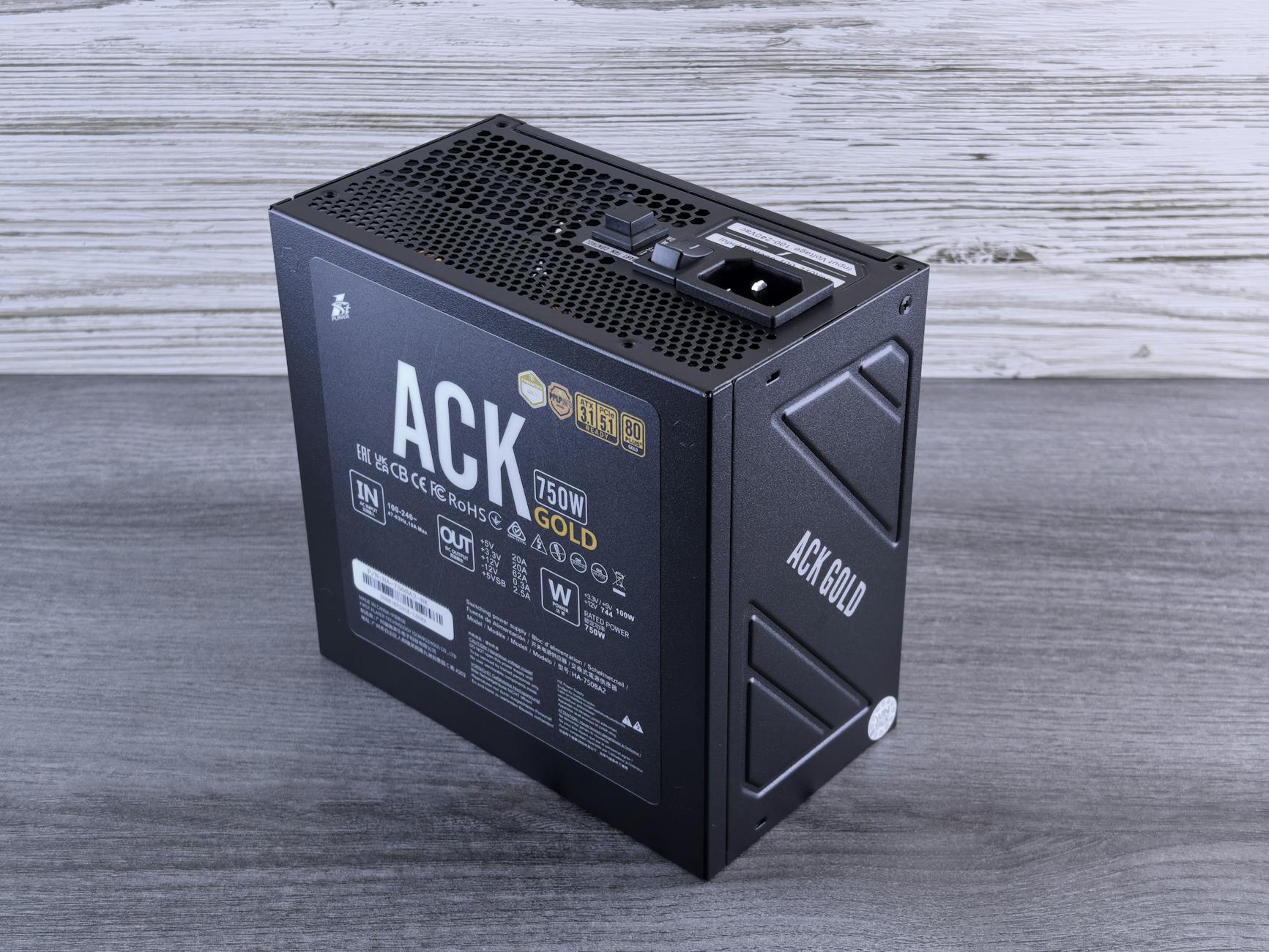
Jednostki 80 Plus Gold/Platinum osiągają najwyższą sprawność przy 40–60% mocy znamionowej. Zasilacz 1000 W do zestawu, który realnie pobiera 300 W, pracuje często daleko od optimum.
Przyjmuje się, że zasilacz powinien mieć zapas, ale bez przesady – realne maksimum obciążenia plus około 30–40% rezerwy zwykle wystarcza.
Płyta główna i sekcja zasilania
Rozbudowana sekcja zasilania z grubymi radiatorami jest dobra dla stabilności, ale sama płyta też pobiera energię.
Agresywne profile OC, „podkręcające” CPU powyżej specyfikacji, zwiększają pobór bez twojej wiedzy. Warto zaglądnąć do UEFI i sprawdzić ustawienia fabryczne pod kątem „auto OC”.
Prostsza płyta bez przesadnych dodatków często wystarcza do pracy i gier, a jej własny pobór jest niższy.
Pamięć RAM
Przy rozsądnych taktowaniach różnica w poborze między 16 a 32 GB jest niewielka, ale przy wysokich napięciach i ekstremalnym OC RAM potrafi swoje dołożyć.
Do pracy i gier wystarczą stabilne, umiarkowanie taktowane zestawy. Ściganie się na najwyższe częstotliwości zwykle nie ma sensu energetycznego.
Rozsądniej kupić od razu 32 GB o umiarkowanych parametrach niż 16 GB „wyżyłowanej” pamięci, która wymaga podbijania napięcia.
Dyski SSD i HDD
Nowoczesne SSD NVMe są bardzo oszczędne w spoczynku. Krótkie piki poboru pojawiają się tylko przy intensywnym odczycie/zapisie.
Klasyczne dyski HDD pobierają więcej energii w spoczynku i generują hałas. Dobrą praktyką jest trzymanie ich jako magazynu, który może przechodzić w stan uśpienia przy braku aktywności.
Jeden większy SSD zamiast kilku mniejszych upraszcza też zarządzanie energią i kablami w obudowie.
Wentylatory i chłodzenie
Same wentylatory pobierają niewiele mocy, ale ich konfiguracja ma wpływ na to, jak często CPU i GPU wchodzą na wyższe temperatury i napięcia.
Lepsze chłodzenie pozwala procesorowi i karcie pracować stabilniej przy niższym napięciu lub w trybach Eco. To pośrednio przekłada się na mniejszy pobór całego zestawu.
Jeśli interesują Cię konkrety i przykłady, rzuć okiem na: Modernizacja czy nowy zestaw? Jak policzyć opłacalność wymiany podzespołów.
W praktyce kilka większych wentylatorów kręcących się wolniej jest korzystniejsze niż wiele małych, wysokoobrotowych.
Periferia: monitory, routery, urządzenia USB
Monitory potrafią być drugim po GPU „konsumentem” energii. Ekran 27–32″ o wysokiej jasności to często kilkadziesiąt watów.
Obniżenie jasności do poziomu komfortowego dla oczu od razu widać na watomierzu. Funkcje typu HDR dodatkowo podnoszą zużycie.
Stałe podłączone urządzenia USB (huby z własnym zasilaniem, zewnętrzne dyski, ładowarki) też dokładają swoje waty. Przegląd i odłączenie zbędnych „wampirów energetycznych” to najprostszy krok, który nic nie kosztuje.





Ciekawy artykuł, który rzetelnie przedstawia trendy w dziedzinie komputerów energooszczędnych na rok 2025. Bardzo istotne jest, aby w dzisiejszych czasach zwracać uwagę nie tylko na wydajność sprzętu, ale także na jego zużycie energii. Dzięki coraz bardziej zaawansowanym technologiom i świadomości ekologicznej użytkowników, wybór komputera, który będzie zarówno efektywny w pracy, jak i przyjazny dla środowiska, staje się coraz łatwiejszy. Mam nadzieję, że producenci będą dalej rozwijać tę kwestię, abyśmy mogli korzystać z nowoczesnych komputerów bez wyrzutów sumienia.
Możliwość dodawania komentarzy nie jest dostępna.